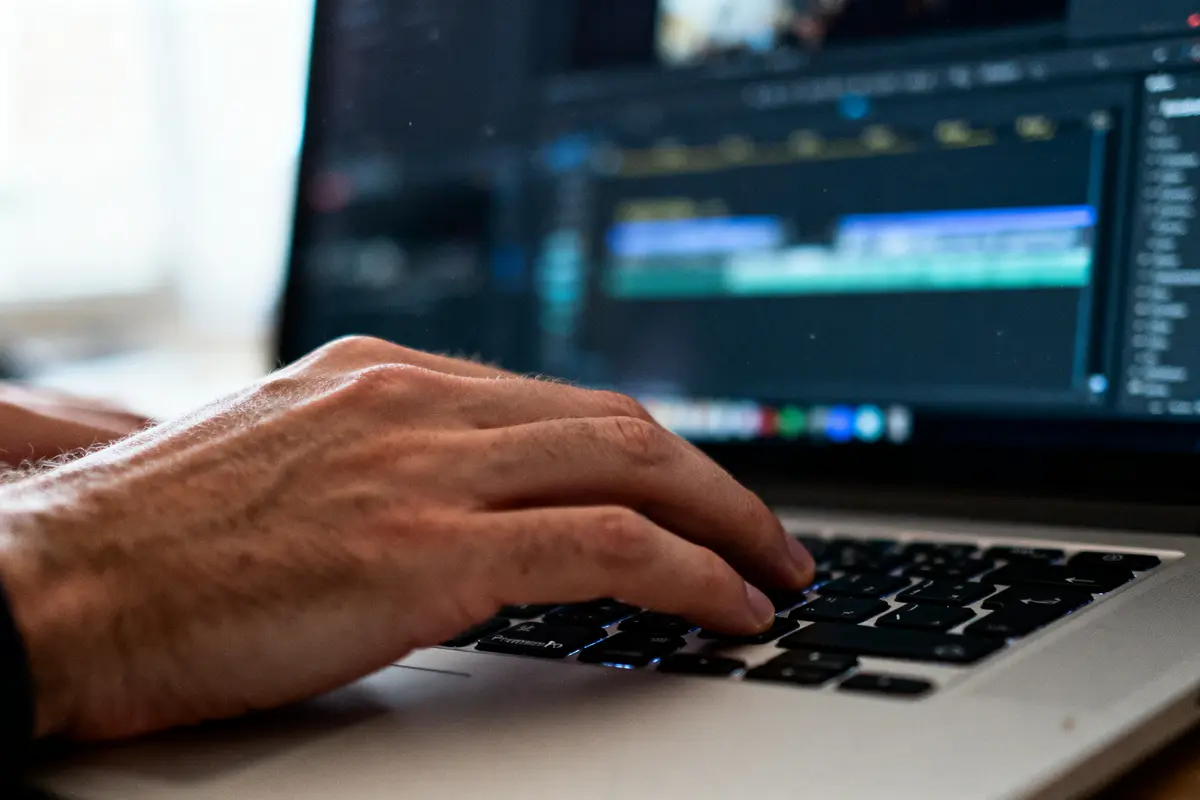
Pour naviguer facilement dans un projet complexe sans perdre le fil, l’outil main sur Premiere Pro offre une solution simple et efficace. Il facilite le déplacement précis de la zone visible lors du zoom, idéal pour travailler sur les détails ou gérer plusieurs calques en même temps. Ce geste fluide améliore la créativité en simplifiant le contrôle du cadre sans perturber les sélections actives.
En bref
- L’outil main permet de déplacer la zone d’affichage quand le zoom dépasse 100 %.
- Il aide à repositionner la fenêtre sans modifier les sélections en cours.
- Particulièrement utile pour créer des animations manuscrites précises.
- Fonctionne en synergie avec l’outil plume et les masques pour des effets complexes.
- Un raccourci clavier (H) facilite son activation rapide pour un meilleur flux de travail.
Présentation de l’outil Main sur Premiere Pro et ses usages
L’outil Main sur Premiere Pro permet de déplacer la zone d’affichage du montage, notamment quand le zoom dépasse 100 %. Cette fonction est particulièrement utile pour garder visible une partie du clip ou de l’image qui sort du cadre principal.
Sa fonction première est de faciliter le repositionnement sans modifier la sélection active. On peut ainsi naviguer librement dans la fenêtre d’affichage tout en travaillant sur des effets ou des animations précises.
L’outil se sélectionne facilement via le panneau Outils ou par la touche de raccourci clavier H. Son icône change en une main, symbole universel indiquant son rôle sans altérer la sélection d’autres outils.
Grâce à une grande précision dans le déplacement, il est idéal pour ajuster finement la composition visuelle lorsque l’on crée des effets manuscrits ou des animations de texte. Il prend en charge la manipulation simultanée de plusieurs calques, ce qui garantit un flux de travail fluide et professionnel.
Utiliser cet outil pour recentrer ou repositionner des éléments est recommandé quand ceux-ci sont animés ou masqués, évitant ainsi des déplacements non souhaités. La pratique régulière avec différents médias améliore rapidement la maîtrise des espaces dans la fenêtre d’affichage.
Étapes concrètes pour créer l’effet écriture manuscrite avec l’outil Main
H3.1 Préparation et création du tracé manuscrit
Pour créer un effet écriture manuscrite, commencez par importer le texte ou le calque à animer. Activez ensuite l’outil Main sur Premiere Pro pour repositionner précisément la zone où l’animation apparaîtra.
Définissez un masque de tracé en suivant la forme des lettres avec l’outil plume. Ce tracé servira de base à l’animation, et l’outil Main permet de garder le cadre visible pendant que vous dessinez.
H3.2 Animation avec images clés et ajustements fins
Animez ensuite le tracé en utilisant les images clés (keyframes) sur la propriété du masque. Déplacez progressivement le tracé pour qu’il simule l’écriture au fil du temps.
L’outil Main permet de zoomer et déplacer précisément l’affichage, garantissant ainsi une animation fluide et plus naturelle. N’hésitez pas à combiner différents calques pour simuler des variations d’épaisseur et de vitesse, donnant un rendu manuscrit authentique.
Le mot de l’auteur
« La précision dans le déplacement avec l’outil Main est la clé pour un effet d’écriture bien intégré, sans perdre le contrôle de l’espace de travail. »
Alternatives et méthodes complémentaires à l’outil Main
H3.1 Utilisation de l’outil plume et masques
Outre l’outil Main, l’outil plume reste essentiel pour dessiner et affiner les tracés d’écriture manuscrite. On l’utilise pour créer les formes exactes des lettres à animer.
Les masques sont également indispensables pour isoler les zones à dévoiler au fur et à mesure. Ces méthodes fonctionnent en synergie avec l’outil Main, qui aide à repositionner le cadre sans modifier les sélections actives.
H3.2 Animation des propriétés de calque et réglages d’opacité
Pour enrichir l’animation, il est possible d’animer la propriété d’opacité ou de suivre un chemin de mouvement sur des calques multiples. Ces techniques complètent l’effet manuscrit en apportant une dynamique plus réaliste.
Le déplacement avec l’outil Main aide à garder en vue tous les calques actifs, facilitant les ajustements sans perte de visibilité. C’est un allié précieux dans la création d’animations complexes.
Tutoriel rapide: obtenir un résultat efficace sans plugins
- Importez ou créez votre texte dans Premiere Pro.
- Sélectionnez l’outil plume pour tracer les contours des lettres.
- Activez l’outil Main pour zoomer et déplacer votre zone de travail au besoin.
- Animez la propriété de tracé ou les masques avec des images clés pour simuler l’écriture progressive.
- Ajustez la vitesse et l’épaisseur par l’animation de plusieurs calques imbriqués.
- Finalisez avec un léger flou ou une variation d’opacité pour crédibiliser le style manuscrit.
Cette méthode sans plugins est accessible et donne un rendu satisfaisant à condition d’utiliser régulièrement l’outil Main pour optimiser la vue et avancée de l’animation.
Ressources et exemples pour accélérer la création
Pour maîtriser l’outil Main sur Premiere Pro et créer des effets d’écriture manuscrite efficaces, il est conseillé de consulter des tutoriels vidéo et des presets disponibles en ligne.
Les exemples pratiques comme ceux proposés sur YouTube facilitent grandement la compréhension des étapes. Un bon point de départ est cette vidéo détaillée :
Tutoriel efficace sur l’écriture manuscrite dans Premiere Pro
Utiliser aussi des modèles de calques ou presets gratuits permet de s’inspirer et d’accélérer le montage. Ces ressources complètent l’usage de l’outil Main et donnent une base solide pour vos créations.
Conseils et bonnes pratiques pour optimiser le rendu et le flux de travail
H3.1 Organisation et gestion des calques
Une bonne organisation des calques facilite les manipulations lors de l’animation. Nommez clairement chaque calque et regroupez ceux qui forment un élément écrit ou animé.
L’outil Main est particulièrement utile pour naviguer entre ces calques sans perdre la position de votre travail ni modifier accidentellement un élément.
H3.2 Optimisation de la visualisation et de l’animation
- Zoomez à 120 % ou plus pour mieux suivre les détails de votre tracé.
- Utilisez l’outil Main pour repositionner la zone sans changer l’échelle.
- Combinez le déplacement avec des images clés sur plusieurs propriétés pour un rendu fluide.
- Testez régulièrement votre animation en mode aperçu pour ajuster la vitesse et la netteté.
Une pratique constante ainsi qu’une maîtrise approfondie de l’outil Main sur Premiere Pro améliorent non seulement la précision des effets mais aussi votre confort lors du montage.
FAQ
Quels sont les outils utilisés dans Adobe Premiere Pro ?
Les outils utilisés dans Adobe Premiere Pro incluent l’outil Sélection, l’outil Plume, l’outil Texte, l’outil Main, et l’outil de Découpe. Ces outils sont essentiels pour le montage et l’édition vidéo, permettant d’affiner les coupes, d’ajouter des textes, et de manipuler les éléments visuels de manière précise.
Comment utiliser l’outil plume sur Premiere Pro ?
Pour utiliser l’outil plume sur Premiere Pro, sélectionnez-le dans le panneau Outils. Cliquez ensuite sur l’écran pour créer des points d’ancrage et tracez votre forme ou votre tracé en cliquant et en faisant glisser. Cet outil est idéal pour créer des masques et des tracés personnalisés pour vos animations.
Où se trouve l’outil de découpe dans Premiere Pro ?
L’outil de découpe dans Premiere Pro se trouve dans le panneau Outils, généralement représenté par une icône de rasoir. Vous pouvez également accéder à cet outil en appuyant sur la touche C de votre clavier. Cet outil est utilisé pour couper des clips ou des éléments dans la timeline.
A quoi sert l’outil Main dans Premiere Pro ?
L’outil Main dans Premiere Pro sert à déplacer la zone d’affichage du montage. C’est particulièrement utile lorsque vous travaillez avec un zoom supérieur à 100 %, permettant de garder visible une partie de votre projet sans modifier la sélection active.
Comment utiliser l’outil Main dans Premiere Pro ?
Pour utiliser l’outil Main dans Premiere Pro, sélectionnez-le dans le panneau Outils ou appuyez sur la touche H. Ensuite, faites glisser dans la zone d’affichage pour déplacer la vue vers la gauche ou la droite, facilitant ainsi la navigation dans votre montage.
Peut-on animer des éléments avec l’outil Main ?
Oui, l’outil Main peut aider à animer des éléments en permettant un repositionnement précis lors de la création d’animations. En utilisant cet outil, vous pouvez ajuster la vue sans affecter les clips ou la sélection, ce qui est crucial pour affiner les détails d’animations telles que l’écriture manuscrite.
Comment optimiser le flux de travail avec l’outil Main ?
Pour optimiser le flux de travail avec l’outil Main, organisez vos calques de manière claire et nommez-les. Utilisez cet outil pour naviguer facilement entre les éléments tout en conservant votre position de travail, et pratiquez régulièrement pour améliorer votre maîtrise de la visualisation et de l’animation dans Premiere Pro.

Océane est passionnée par le graphisme et partage ici ses découvertes. Amatrice de belles choses simples, toujours curieuse d’apprendre et de transmettre.